概要
VS codeでFTPが使える拡張機能、SFTPをインストールした。設定してつなごうとしてみても、”No such file”とエラーが出た。”RemotePath”が”/public_html”や”~/”ではダメで”.”ではOKだった。
インストールからエラー発生まで
せっかくなのでインストールまでの手順を説明していこう。
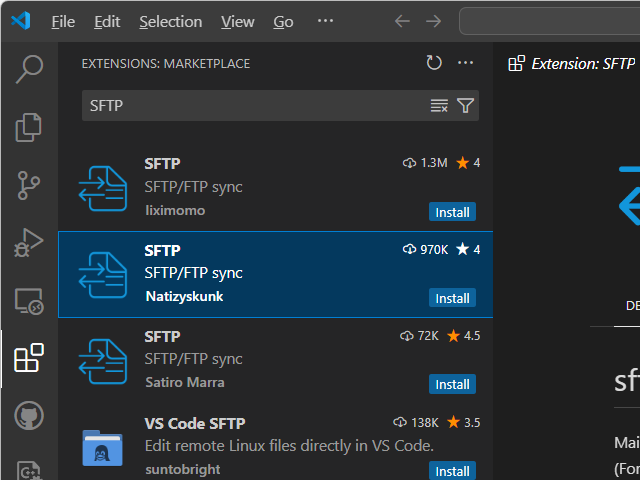
SFTPは亜種が多いのかたくさん出てくるが、インストールしたのは★4.5のこれにしてみた。
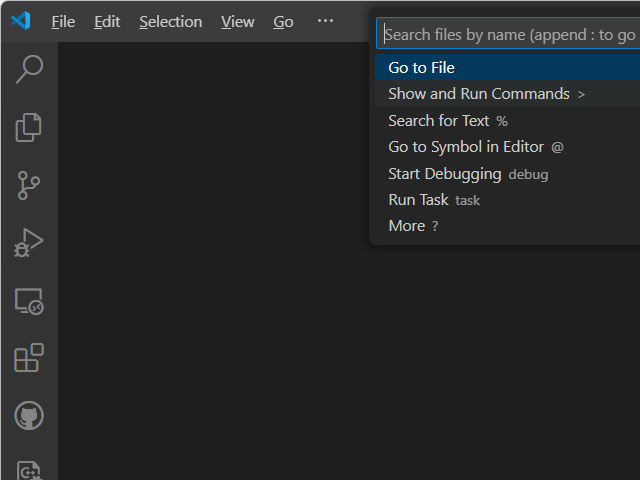
Show and Run Commands (またはShift+Ctrl+P) から――
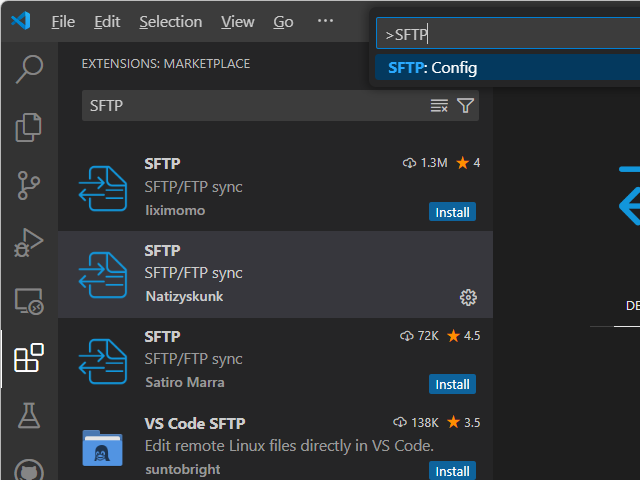
SFTP:Configを開く。
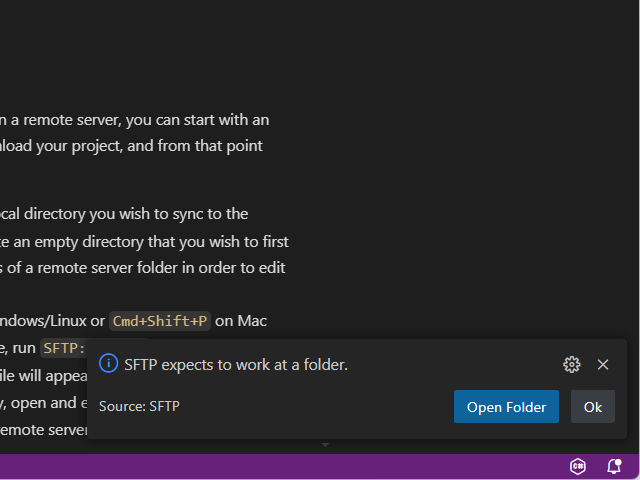
ありゃ。先にフォルダを開かなければならないようだ。ローカルフォルダを決めてオープンしてから再度SFTP:Configを実行。
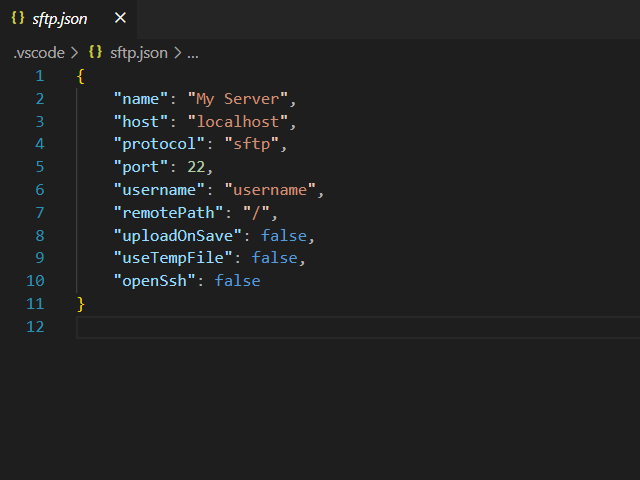
サーバの設定はsftp.jsonに書かれるようだ。初期のファイルには記載がなかったが、”password”も使えるので追加して使う。
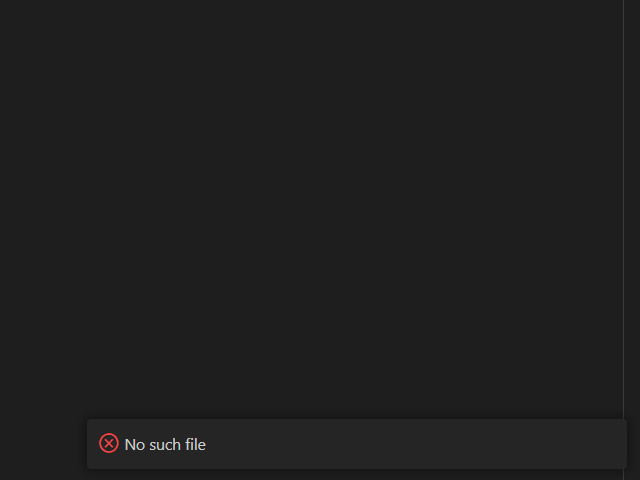
SFTPアイコンをクリックするとエクスプローラでリモートのファイルが見られるらしいのだが、正しく設定したつもりなのに、”No such file”のエラーが出てくる。ググってみると、VS codeのバージョン14から何やら変更されてその対応をしなければならないという話があった。ほうほうなるほどとその内容にしたがってsftpのソースコードを開いてみたが、すでに対応済みだった。一体何?
結論
“remotePath”を “/public_html” とか “~” とか “~/public_html” にするとNGで、 “.” とか “./public_html” にするとOKになった。また、”/”にするとサーバのルートが見えてしまう。レンタルサーバの参考設定には”/public_html”と書いてあったが、これをそのまま書いてしまうとNGになるということだ。
まだ使い始めたところなのでsftpの機能について他に何もいうことができないが、私が困ったときは世界の誰かも困っているはず。どこかの誰かのお役に立てば幸いである。
コメント